
Original post
(edited)
Para poder hacer el trackeo en la web habrá que instalarse un addon y (depende de cómo tengas instalado el wow) un companion (un pequeño ejecutable que te sincroniza tus personajes).
Lo primero que todo será entrar a la web y registrarse:
https://forever.pondere.moe/
Para ello se necesita una invitación, la cúal tendréis que pedir a mi mismo o a Vevo.
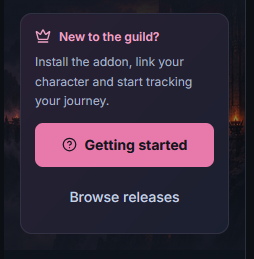
Una vez estemos registrados podeis seguir el popup que más o menos te guia en el proceso o ir directo a bajarse el addon.
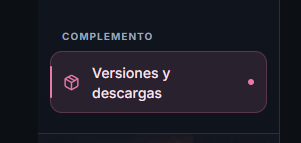
Para bjarse el addon iremos a la sección de addon y complementos del menú (la última)
Ahí nos bajaremos el addon y metermos la carpeta descopmrimida en la carpeta de Interface\AddOns del wow.
Una vez tengamos esto ya estamos guardando nuestro progreso en local
Lo siguiente será sincronizar los datos con la web.
Para ello hay varias formas pero aquí solo os diré las automáticas porque son las más comodas.
Antes de seguir, tenéis que fijaros dónde teneis la instlación de WOW, en caso de tenerla en una carpeta protegida por el sistema (Program Files, AppData...) tendréis que bajaros un pequeño ejecutable que es el que hará la sincronización de fondo.
Primero explicaré el caso del ejecutable, en caso de NO tenerlo en una carpeta del sistema puedes ignorar esto y seguir para abajo.
Para descargar el ejecutable., iremos a la pestaña de addons y releases otra vez y bajaremos el companion
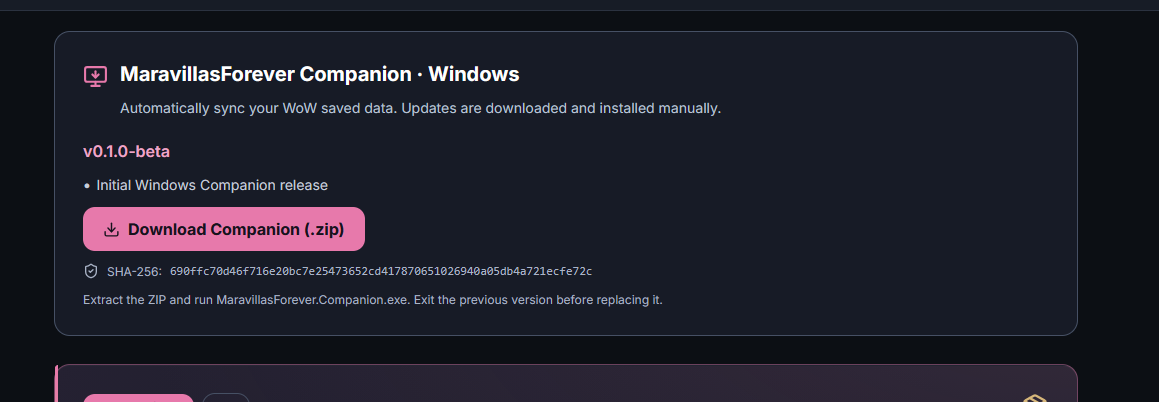
Una vez lo tengamos lo descomprimiremos y lo ejecutarmos. Nos saldrá una notificación que este está corriendo y procederemos a configurar.
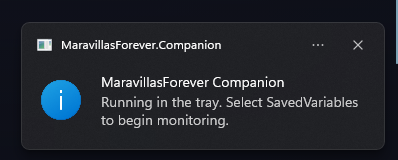
Cuando esté corriendo lo tendremos siempre en la bandeja de apps de windows (al lado de la hora, vamos). Para configurarlo haremos dos cosas simples.
Localizaremos el programa en la bandeja y le daremos click derecho.
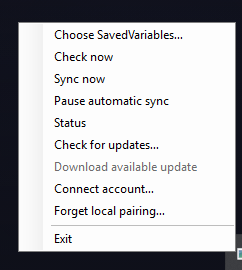
Primero le daremos a choose SavedVariables, este archivo está dentro de la carpeta del wow, en mi caso:
C:\Program Files (x86)\World of Warcraft\_forever_\WTF\Account\<CUENTA>\SavedVariables\MaravillasForever.lua
Con eso le diremos el archivo a sincronizar y ahí es dónde irán nuestros eventos del personaje.
Cuando ya tengamos esto habrá que abrir otra vez el menú y darle a Connect Account.
Lo que hará que se abra un popup con un código, seguimos el enlace y nos logueamos con la web y ya podemos cerrar la pantalla.
Con esto ya debería sincronizarse toda la información de tu personaje.
OJO! La información se actualiza cuando haces un /reload o cuando haces log out, más lo que luego tarde en pillarte el archivo cambiado y lo envie (30-60s).
y para que se sincronice, tiene que estar SIEMPRE abierto. En caso de no estarlo no se enviará a la web pero si se guardará en local, una vez lo vuelvas a abrir se sincronizarán todos tus eventos y datos de nuevo.
Lo primero que todo será entrar a la web y registrarse:
https://forever.pondere.moe/
Para ello se necesita una invitación, la cúal tendréis que pedir a mi mismo o a Vevo.
Una vez estemos registrados podeis seguir el popup que más o menos te guia en el proceso o ir directo a bajarse el addon.
Para bjarse el addon iremos a la sección de addon y complementos del menú (la última)
Ahí nos bajaremos el addon y metermos la carpeta descopmrimida en la carpeta de Interface\AddOns del wow.
Una vez tengamos esto ya estamos guardando nuestro progreso en local
Lo siguiente será sincronizar los datos con la web.
Para ello hay varias formas pero aquí solo os diré las automáticas porque son las más comodas.
Antes de seguir, tenéis que fijaros dónde teneis la instlación de WOW, en caso de tenerla en una carpeta protegida por el sistema (Program Files, AppData...) tendréis que bajaros un pequeño ejecutable que es el que hará la sincronización de fondo.
Primero explicaré el caso del ejecutable, en caso de NO tenerlo en una carpeta del sistema puedes ignorar esto y seguir para abajo.
Para descargar el ejecutable., iremos a la pestaña de addons y releases otra vez y bajaremos el companion
Una vez lo tengamos lo descomprimiremos y lo ejecutarmos. Nos saldrá una notificación que este está corriendo y procederemos a configurar.
Cuando esté corriendo lo tendremos siempre en la bandeja de apps de windows (al lado de la hora, vamos). Para configurarlo haremos dos cosas simples.
Localizaremos el programa en la bandeja y le daremos click derecho.
Primero le daremos a choose SavedVariables, este archivo está dentro de la carpeta del wow, en mi caso:
C:\Program Files (x86)\World of Warcraft\_forever_\WTF\Account\<CUENTA>\SavedVariables\MaravillasForever.lua
Con eso le diremos el archivo a sincronizar y ahí es dónde irán nuestros eventos del personaje.
Cuando ya tengamos esto habrá que abrir otra vez el menú y darle a Connect Account.
Lo que hará que se abra un popup con un código, seguimos el enlace y nos logueamos con la web y ya podemos cerrar la pantalla.
Con esto ya debería sincronizarse toda la información de tu personaje.
OJO! La información se actualiza cuando haces un /reload o cuando haces log out, más lo que luego tarde en pillarte el archivo cambiado y lo envie (30-60s).
y para que se sincronice, tiene que estar SIEMPRE abierto. En caso de no estarlo no se enviará a la web pero si se guardará en local, una vez lo vuelvas a abrir se sincronizarán todos tus eventos y datos de nuevo.